Sự cố âm thanh là cơn ác mộng lớn nhất của bất kỳ ai khi thực hiện phát sóng trực tiếp. Sẽ thật tồi tệ nếu bạn đã thao diễn hết mình suốt 15 phút đầu phiên live nhưng khán giả liên tục bình luận: "Không nghe thấy tiếng", "Tiếng bị rè quá shop ơi". Để chấm dứt hoàn toàn những rủi ro kỹ thuật đáng tiếc này, việc thiết lập một quy trình kiểm tra (check-list) âm thanh nghiêm ngặt trước khi bấm nút "Phát trực tiếp" là bước bắt buộc của một streamer chuyên nghiệp.
Tại sao việc "Test Sound" lại quyết định sự thành bại của phiên live?
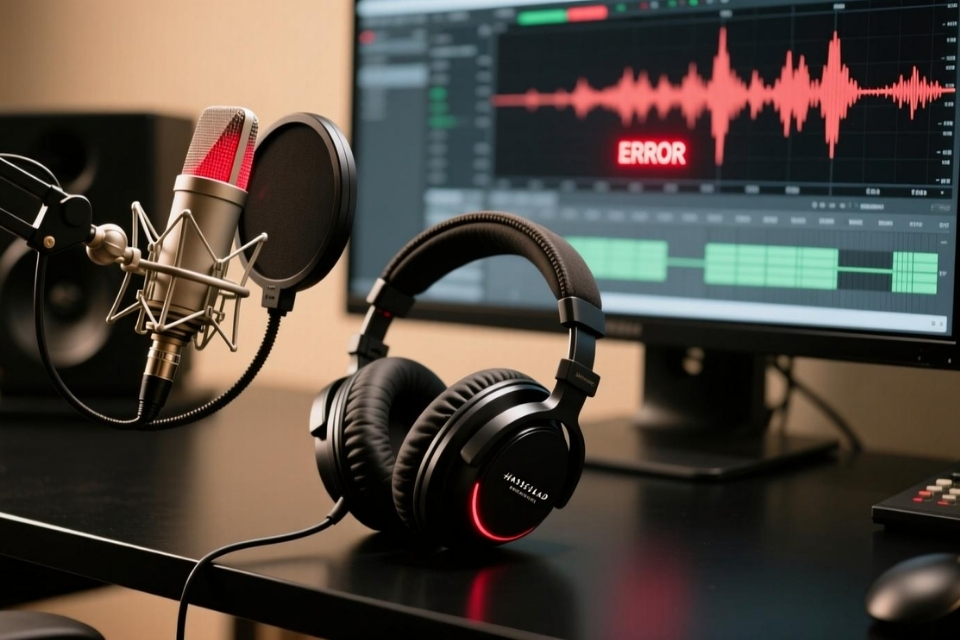
Hệ thống âm thanh livestream được cấu thành từ nhiều lớp thiết bị: từ micro, dây dẫn, soundcard cho đến phần mềm máy tính. Chỉ cần một sợi cáp bị lỏng nhẹ, hoặc hệ điều hành tự động thay đổi cổng nhận dạng (Input Driver) là toàn bộ hệ thống sẽ bị tê liệt hoặc chuyển về thu âm bằng micro tích hợp của máy tính với chất lượng rất tệ. Dành ra đúng 3 phút thực hiện 5 bước dưới đây sẽ giúp bạn hoàn toàn làm chủ phòng live của mình.
Quy trình 5 bước kiểm tra âm thanh chuẩn chỉnh từ Hoàng Bảo Khoa
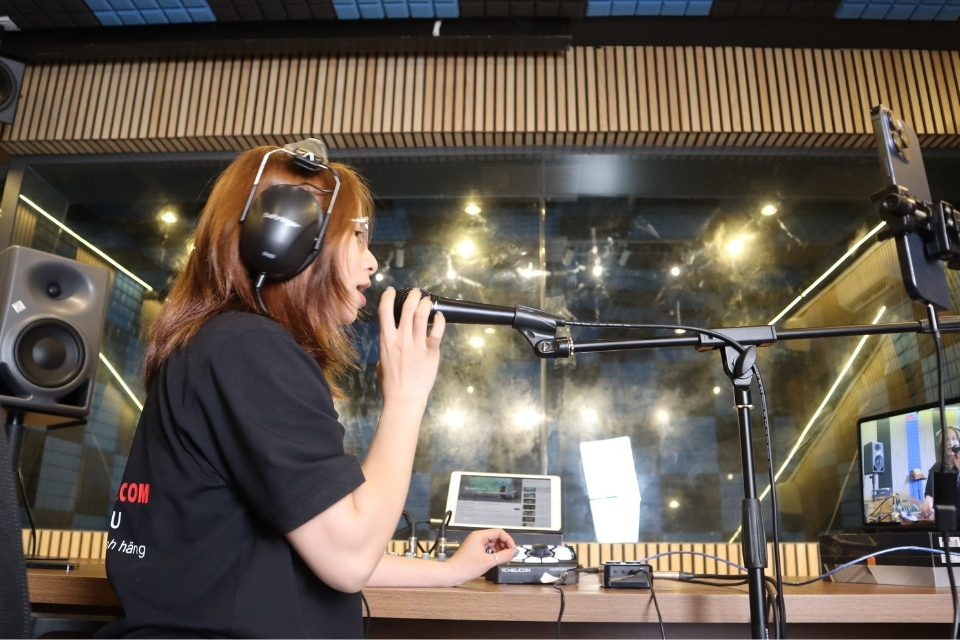
Trước khi bắt đầu buổi phát sóng, hãy đeo chiếc tai nghe kiểm âm Behringer BH 470 hoặc Behringer SD251-CL PRO của bạn lên và thực hiện lần lượt các thao tác sau:
Bước 1: Kiểm tra kết nối vật lý và nguồn cấp
Hãy đảm bảo sợi dây micro làm sẵn (như dòng Behringer GMC-300CM hoặc dây Bespeco) đã được cắm kịch nấc vào cổng XLR trên soundcard. Nếu bạn đang sử dụng micro condenser như Behringer C-1 hoặc TM1, hãy chắc chắn rằng nút nguồn Phantom 48V trên soundcard ( Behringer UM2 / UMC22) đã được bật và đèn LED đỏ đã sáng.
Bước 2: Xác nhận Driver trên phần mềm livestream (OBS, TikTok Live Studio, v.v.)
Truy cập vào mục cài đặt âm thanh (Audio Settings) của phần mềm live. Tại ô "Mic/Auxiliary Audio", hãy chọn đúng tên của Soundcard (ví dụ: Behringer USB AUDIO hoặc ASIO4ALL) thay vì để chế độ Default của máy tính.
Bước 3: Kiểm tra cấu trúc Gain đầu vào (Gain Staging)
Hãy nói thử vào micro với âm lượng lớn nhất giống như khi bạn đang chốt đơn hoặc ca hát. Nhìn vào đèn LED trên soundcard: đèn SIG (Xanh) phải nháy đều, và đèn CLIP (Đỏ) tuyệt đối không được sáng lên. Nếu đèn đỏ xuất hiện, hãy vặn nhỏ núm Gain trên thiết bị xuống một chút.
Bước 4: Kiểm tra tỉ lệ hòa trộn với Nhạc nền
Bật thử bản nhạc nền bạn dự định phát trong buổi live. Nhìn vào thanh đo âm lượng (Volume Meter) trên phần mềm: Đảm bảo khi bạn nói, thanh âm lượng giọng nói vọt lên dải màu xanh lá cây đậm hoặc chớm vàng (khoảng -6 dB đến -3 dB), trong khi thanh nhạc nền chỉ được dao động êm dịu ở phía dưới (khoảng -20 dB).
Bước 5: Ghi âm thử và nghe lại (Record Test)
Đây là bước quan trọng nhất nhưng lại hay bị bỏ qua. Hãy bấm nút Start Recording (Ghi lại) trên phần mềm, nói và mở nhạc thử khoảng 15 giây, sau đó tắt đi và mở file video đó lên nghe lại trực tiếp bằng Tai nghe kiểm âm. Nếu âm thanh phát ra trong trẻo, tiếng nhạc và tiếng người cân đối, bạn đã sẵn sàng bấm nút Go Live!
Để giúp bạn ghi nhớ nhanh trước mỗi phiên live, Hoàng Bảo Khoa đã tối ưu hóa bảng check-list thông số chuẩn dưới đây:
|
Bước kiểm tra
|
Bộ phận cần rà soát
|
Trạng thái hiển thị đạt chuẩn
|
|
1. Phần cứng
|
Dây cáp giắc, nút Nguồn 48V
|
Cắm chặt, đèn 48V sáng rõ
|
|
2. Phần mềm
|
Audio Input Device trên OBS/TikTok
|
Chọn đích danh Driver Soundcard BEHRINGER
|
|
3. Độ nhạy (Gain)
|
Núm vặn Gain trên UM2 / UMC22
|
Đèn SIG xanh nháy đều, đèn CLIP đỏ không sáng
|
|
4. Hòa trộn (Mix)
|
Tỉ lệ Nhạc nền / Giọng nói
|
Giọng nói đạt -3dB, nhạc nền đạt dưới -18dB
|
Một khởi đầu mượt mà sẽ mang lại sự tự tin tuyệt đối cho bạn trong suốt cả buổi phát sóng. Hãy trang bị cho mình những bộ combo livestream đồng bộ, dễ vận hành tại Hoàng Bảo Khoa để luôn có những phiên live chuẩn chỉnh và chuyên nghiệp nhất!